なぜCaps LockをCtrlに変更するのか?
Caps Lockキーは誤って押しやすい位置にあります。一方でCtrlキーはショートカット操作で頻繁に使います。
特に事務作業では:
- Ctrl + C(コピー)
- Ctrl + V(貼り付け)
- Ctrl + S(保存)
- Ctrl + Z(元に戻す)
を1日に何十回も使います。
Caps LockをCtrlに変更するだけで、左手の移動距離が減り、作業スピードが確実に向上します。
方法①:PowerToysを使う(最も安全でおすすめ)
STEP1:PowerToysをインストールする
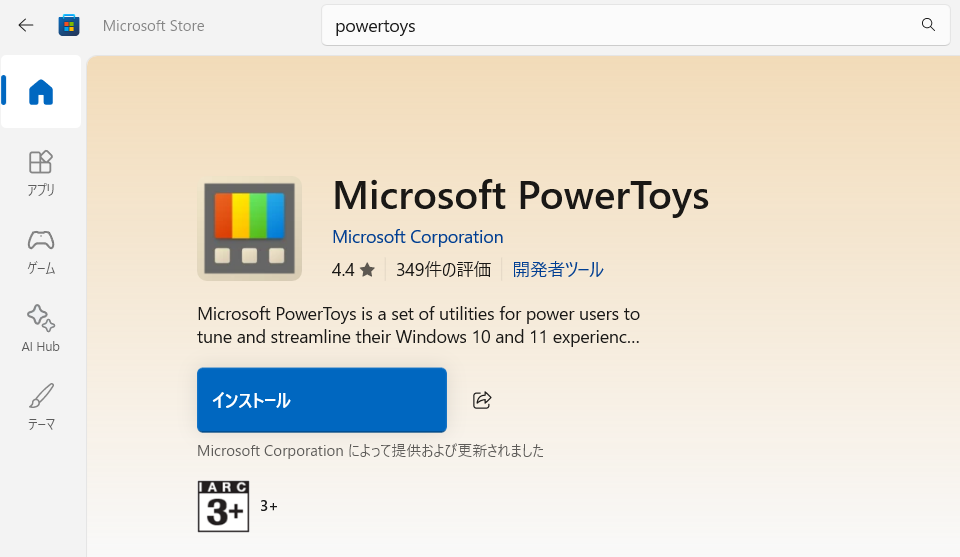
「Microsoft PowerToys」をインストール
Microsoft Storeを開く
検索窓に「PowerToys」と入力
STEP2:Keyboard Managerを開く
- PowerToysを起動
- 左メニューから「Keyboard Manager」をクリック
- 「キーの再マップ」を選択
STEP3:Caps LockをCtrlに変更する
- 「キーの再マップを追加」をクリック
- 左側で「Caps Lock」を選択
- 右側で「Ctrl(Left Ctrl)」を選択
- OKを押す
STEP4:動作確認
メモ帳を開き、
- Caps Lock + C
- Caps Lock + V
でコピー・貼り付けができれば成功です。
方法②:レジストリで変更する(上級者向け)
※会社PCでは管理者権限が必要な場合があります。
- Windowsキー + R
- 「regedit」と入力
- 以下のパスへ移動
HKEY_LOCAL_MACHINE\SYSTEM\CurrentControlSet\Control\Keyboard Layout
- 「Scancode Map」を作成
⚠️ レジストリ操作は慎重に行ってください。
初心者の方はPowerToysがおすすめです。
よくある質問
Q. 元に戻せますか?
→ PowerToysで削除すれば即戻せます。
Q. 会社PCでも使えますか?
→ インストール制限がある場合があります。情報システム担当へ確認しましょう。
まとめ
Caps LockをCtrlに変更するだけで、
- 左手の移動が減る
- ショートカットが押しやすくなる
- 作業効率が上がる
たった5分の設定で、今後何千回もの操作が楽になります。
コメント